Если вы входите первый раз.
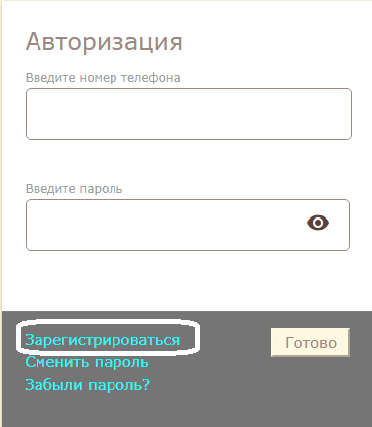
1. Нажмите на ссылку Зарегистрироваться
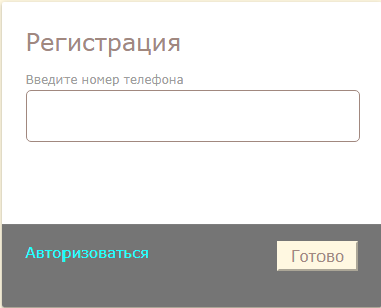
2. Вы попадете в окно регистрации.
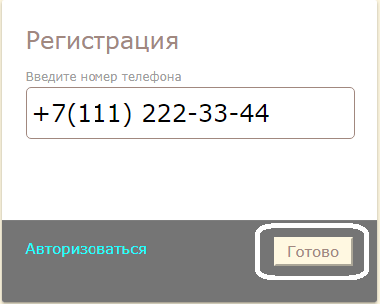
3. Введите свой номер мобильного телефона, на котором должен быть установлен WhatsApp и нажмите кнопку Готово
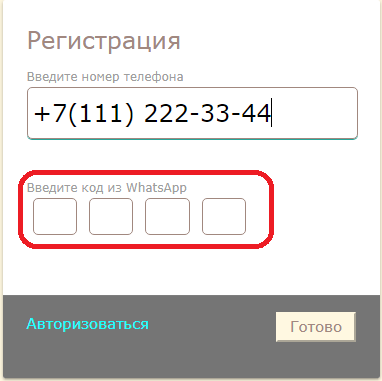
4. Если Ваш номер мобильного телефона находится в базе данных, Вам будет выслан на этот номер четырехзначный код. Код придет в WhatsApp. Его необходимо ввести в четырех полях, как показано на этом рисунке.
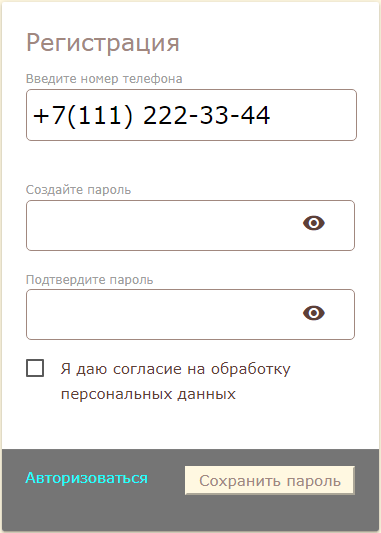
5. После правильного ввода кода Вы перейдете на страницу, где Вам необходимо придумать пароль.
6. Правила для создания пароля:
- Длина пароля должна быть от 8 до 20 символов
- Допустимы только латинские буквы от a до z и от A до Z, цифры от 0 до 9 и спецсимволы
- В пароле должна быть хотя бы одна заглавная буква, одна цифра и один спецсимвол.
7. Пароль необходимо ввести два раза
8. Нужно поставить галочку, что Вы даете согласие на обработку персональных данных.
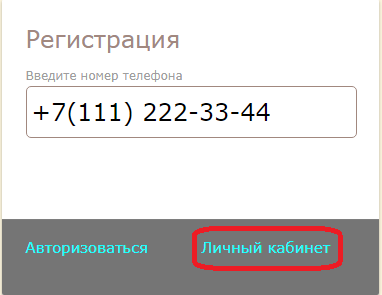
9. Если Вы успешно зарегистрировались, нажмите ссылку Личный кабинет
Если вы зарегистрированы
Введите номер телефона и пароль на странице авторизации
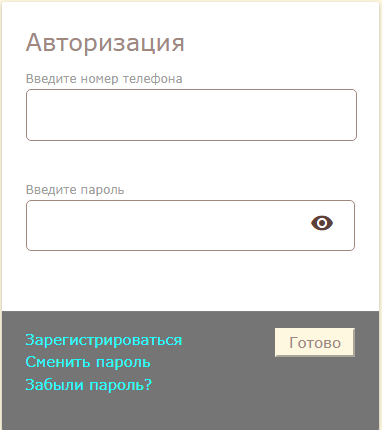
В личном кабинете можно посмотреть свои начисления, платежи и передать показания электроэнергии. В личный кабинет доступ возможен только владельцам своих участков.
Смена пароля
Если Вы помните свой пароль, но считаете его недостаточно безопасным, Вы можете сменить пароль. Вообще это полезно делать периодически, например один раз в 3 месяца.
Чтобы сменить пароль, следуйте инструкции:
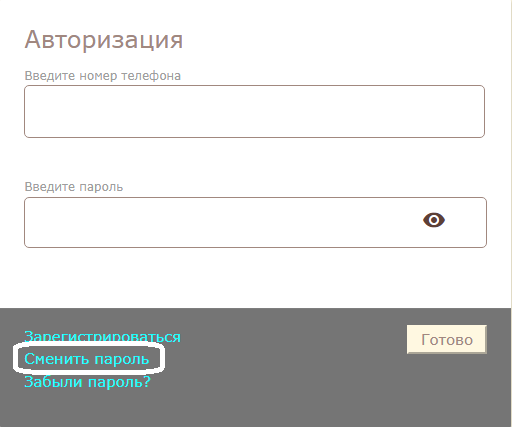
1. Нажмите на ссылку Сменить пароль
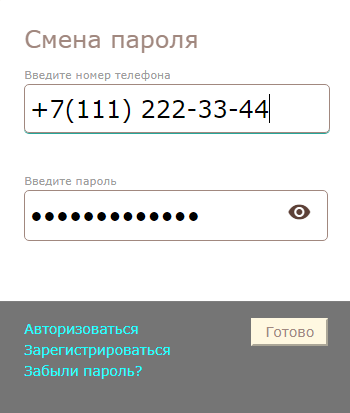
2. Введите номер телефона и действующий пароль. Нажмите кнопку Готово.
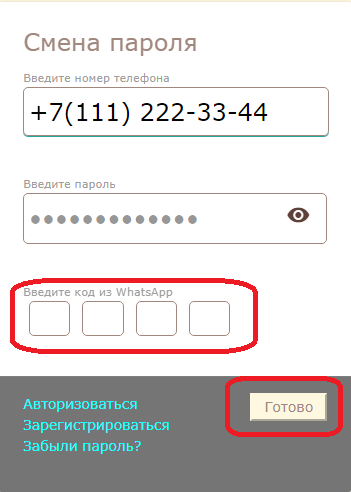
3. Если пароль введен верно, то на телефон в WhatsApp придет код, который надо ввести и нажать кнопку Готово.
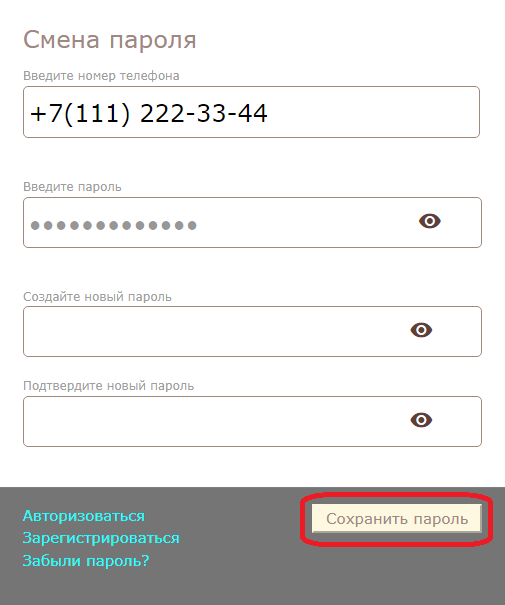
4. Создайте новый пароль и введите его два раза. Пароль должен соответствовать требованиям, которые были предъявлены при его создании (см. раздел Регистрация в личном кабинете).
Нажмите кнопку Сохранить пароль.
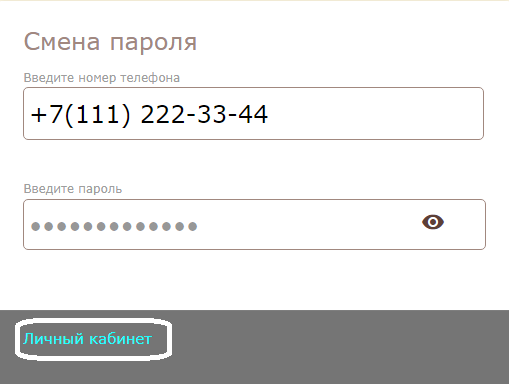
5. Если пароль успешно сохранен, то появится сообщение об этом и ссылка на личный кабинет.
Восстановление пароля.
Если Вы забыли пароль, то его можно создать заново. Следуйте инструкции:
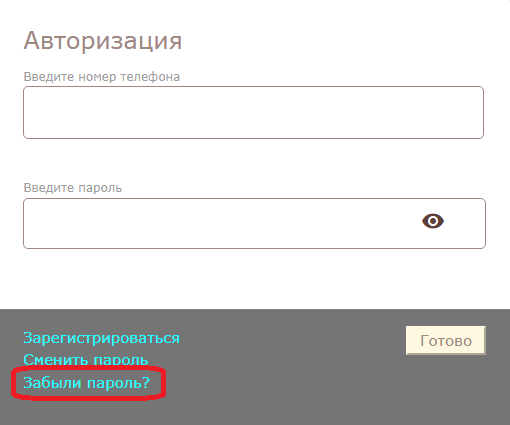
1. Нажмите на ссылку Забыли пароль?
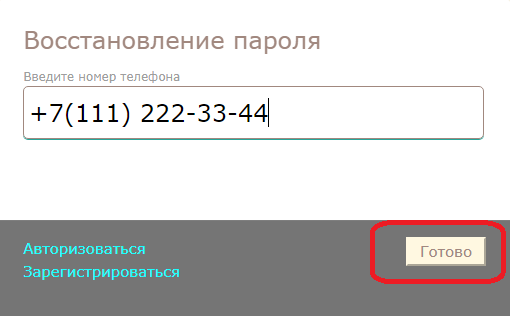
2. Введите свой номер телефона и нажмите на кнопку Готово.
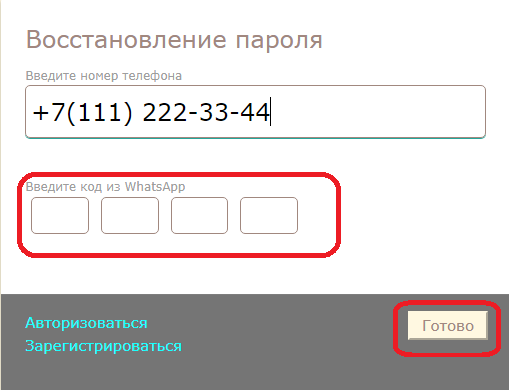
3. На ваш номер телефона в WhatsApp придет код, который нужно ввести здесь и нажать кнопку Готово.
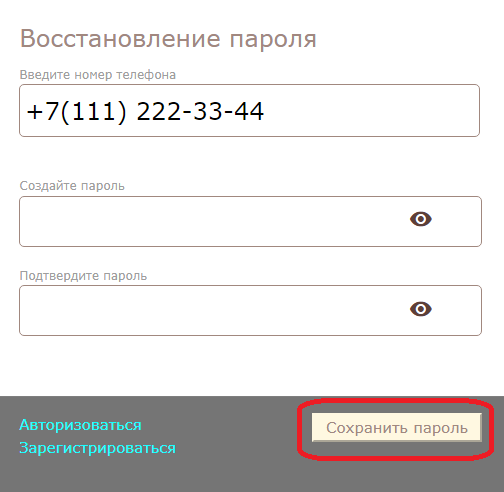
4. Создайте новый пароль и введите его два раза. Пароль должен соответствовать требованиям, которые были предъявлены при его создании (см. раздел Регистрация в личном кабинете).
Нажмите кнопку Сохранить пароль.
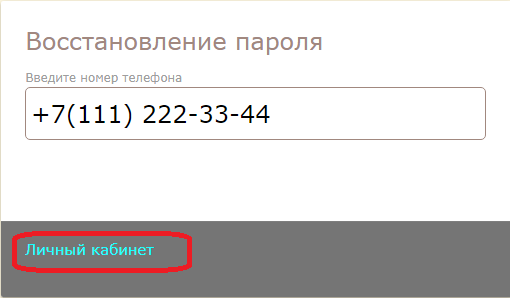
5. Если пароль сохранился успешно, на экране будет ссылка на личный кабинет.

В открывшемся модальном окне ввести текущие показания в кВт/ч и нажать кнопку Передать показания. Для удобства в окне отражаются предыдущие оплаченные показания.
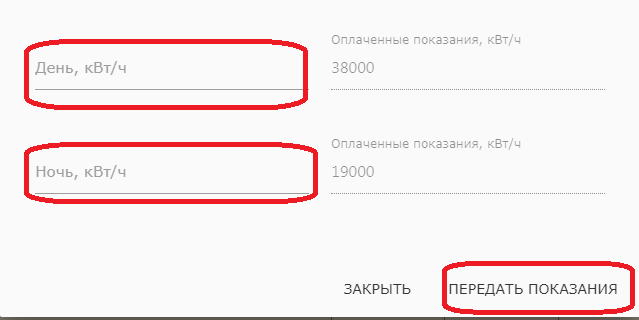
Если Вы ошиблись и предали неверные показания, то можете передать повторно правильные показания при условии, что Вы еще не произвели оплату.
Переданные показания отражаются в личном кабинете сразу в ТЕКУЩИХ НАЧИСЛЕНИЯХ, при этом считается сумма оплаты, исходя из текущего тарифа.
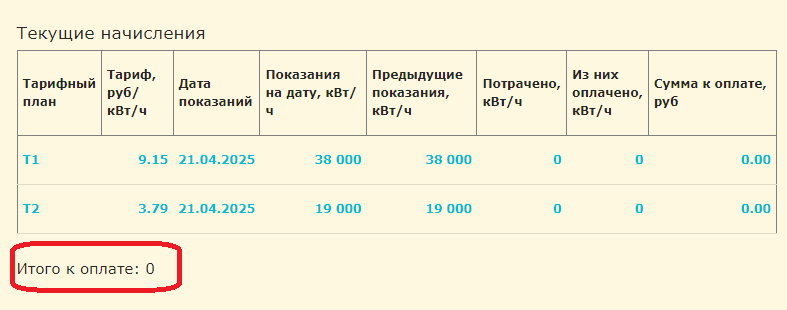
Голубым цветом отображаются показания электрика.
Если Вы не предаете показания через личный кабинет, то для Вас не создается начисление. Если нет начисления, то при оплате электроэнергии создается аванс на сумму оплаты.
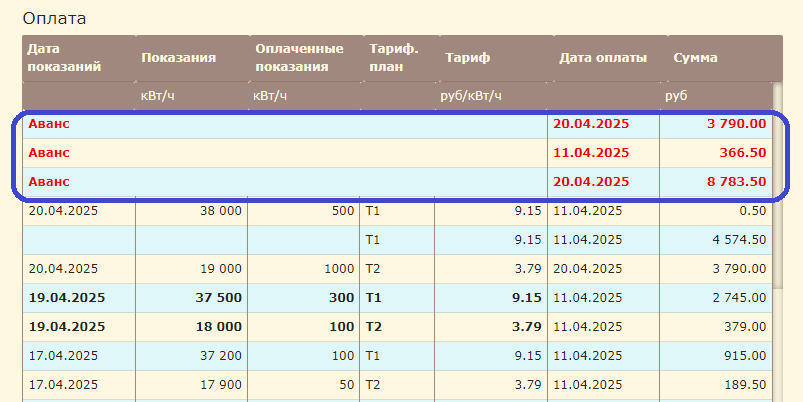
Аванс может быть израсходован полностью или частично при создании Вами начисления по текущему тарифу электроэнергии на момент создания начисления.
Начисление может быть создано и при передаче показаний электрика. Показания электрика могут корректировать Ваши показания: если Ваши показания больше показаний электрика, происходит корректировка оплаченных показаний по данным электрика, перерасходованная сумма денег сохраняется как аванс по электричеству до дальнейших начислений.
Если у Вас нет возможности передавать показания электроэнергии через личный кабинет, оплачивать в безналичной форме через банк, Вы можете передать их при оплате через казначея в дни приема платежей.